
Guide d’intégration
8WD4615-5JH47 — raccordement IO-Link
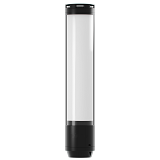
Colonne de signalisation SIRIUS 8WD46, 15 segments avec sirène. Premier actionneur du site : l’automate écrit vers l’appareil au lieu de le lire.
Siemens 8WD4615-5JH47
IO-Link
Siemens
Colonne LED configurable
Données en sortie
Caractéristiques de l’appareil
| Fonction | Signalisation visuelle et sonore de l’état machine |
|---|---|
| Segments LED | 15 — la même gamme existe en 9 segments (8WD4613), voir « même famille » ci-dessous |
| Acoustique | Avec sirène — type de signal et volume réglables jusqu’à 105 dB, 10 sons possibles |
| Couleurs disponibles | Rouge · vert · bleu · jaune · jaune clair · turquoise · violet · blanc · plus une couleur RVB personnalisée |
| Effets lumineux | Fixe · clignotant 1, 2 ou 3 Hz · flash simple, double ou triple · rotatif |
| Raccordement | IO-Link ou câblage conventionnel 24 V, au choix selon la référence |
| Connectique | M12, 4 broches |
| Protection | IP66 et IP69K — utilisable en intérieur comme en extérieur |
| Durée de vie LED | 50 000 heures de fonctionnement |
| Montage | Sans outil spécial, verrouillage à baïonnette entre modules |
| Maître testé | CM 4xIO-Link ST sur ET 200SP — IO-Link maître V1.1 |
| Câble validé | 6GT2891-4LH50-0AX0, M12 4 broches |
Câblage
M12, 4 broches — Câble IO-Link M12 4 broches — référence Siemens 6GT2891-4LH50-0AX0
| Broche | Fil | Fonction |
|---|---|---|
| 1 | BN Brun | L+ — alimentation 24 V DC |
| 2 | WH Blanc | Non utilisé |
| 4 | BK Noir | C/Q — communication IO-Link |
| 3 | BU Bleu | L− — 0 V |
Côté maître IO-Link
Affectation des bornes sur la BaseUnit du module : 1 C/Q de la colonne 8WD46 · 9 L+ de la colonne 8WD46 · 13 L− de la colonne 8WD46
Une liaison IO-Link n’utilise que 4 conducteurs
L’alimentation, le 0 V, la ligne de communication C/Q, et un quatrième non utilisé en classe A.
Peu importe que le connecteur en compte 8 : les autres fils restent inutilisés et doivent être isolés individuellement.
Réglages sur l’appareil
Le paramétrage ne se fait ni sur l’appareil ni dans TIA Portal, mais dans S7-PCT, en acyclique. C’est un troisième outil, avec son propre arbre de paramètres et son propre chargement.
| Étape de l’assistant | Options |
|---|---|
| Mode de signal | Autoscale — tous les segments activés s’affichent dans la même proportion |
| Nombre de niveaux | Jusqu’à 5 en mode Autoscale |
| Effet lumineux par segment | Valeur par défaut, écrasable ensuite depuis le programme |
| Couleur par défaut par segment | Rouge, jaune clair, bleu, vert, blanc dans l’exemple Siemens |
| Quotients R, V, B | Pour définir une couleur personnalisée, activée par la valeur 0 côté programme |
| Luminosité par segment | Maximum dans l’exemple |
Après l’assistantLe chargement se fait par « Charger avec les appareils » depuis S7-PCT. C’est une opération distincte du chargement du programme dans la CPU : oublier cette étape est une source classique de « ça ne fait rien ».
Intégration dans TIA Portal
Procédure « IO-Link en sortie, via S7 Port Configuration Tool » — commune à tous les appareils raccordés de cette façon.
| 01 Installer S7-PCT | Le S7 Port Configuration Tool est un logiciel séparé, téléchargeable chez Siemens. Redémarrer TIA Portal après l’installation, sinon l’outil n’apparaît pas. |
|---|---|
| 02 Configurer la CPU et la périphérie décentralisée | Ajouter la CPU, puis la station ET 200SP dans la vue réseau, et l’affecter comme périphérique du système PROFINET. |
| 03 Ajouter le module maître IO-Link | Depuis le catalogue matériel : modules de communication → maître IO-Link → CM 4xIO-Link. Il se place dans le rack de l’ET 200SP. |
| 04 Ouvrir S7-PCT depuis TIA | Clic droit sur le module maître dans la vue appareil, puis « Démarrer l’outil d’appareil ». S7-PCT s’ouvre avec son propre catalogue. |
| 05 Affecter l’appareil à un port | Dans le catalogue S7-PCT : IO Link V1.1 → Siemens AG → SIRIUS signaling columns → le modèle exact. Glisser sur le port voulu. |
| 06 Paramétrer en acyclique | Sous « Parameters », régler le mode de signal, le nombre de niveaux, puis pour chaque segment l’effet lumineux, la couleur par défaut, la luminosité et les quotients RVB. |
| 07 Charger dans les appareils | Clic droit sur le maître → « Charger avec les appareils ». La configuration part vers le maître ET vers l’appareil. Étape distincte du chargement du programme CPU. |
| 08 Relever la plage d’adresses de sortie | S7-PCT indique les sorties numériques attribuées. C’est le mot source des données process optiques à raccorder dans le programme. |
S7-PCT ne configure que les maîtres IO-Link SiemensLe catalogue d’appareils de S7-PCT ne s’ouvre que sur un maître IO-Link Siemens (CM 4xIO-Link, CM 8xIO-Link…). Avec un maître d’un autre fabricant — Balluff, Turck, etc. — même raccordé et déclaré via son propre GSDML, S7-PCT ne le reconnaît pas et ne permet pas de configurer ses ports. Ce n’est pas documenté noir sur blanc par Siemens ; c’est un point de confusion récurrent, remonté sur le forum de support officiel Siemens sur plusieurs années, avec les mêmes questions revenant régulièrement. Avec un maître tiers, la configuration des ports IO-Link passe par l’outil du fabricant du maître, pas par S7-PCT.
Piloter l’appareil
Sens des données : sortie
Contrairement à un capteur, l’automate écrit vers cet appareil.
Il n’y a pas de trame d’octets à décoder : Siemens fournit un bloc fonction qui
encapsule la communication IO-Link.
| Bloc fonction | Control_IOLink8WD46 |
|---|---|
| Où le trouver | Siemens fournit ce bloc fonction dans un projet TIA téléchargeable avec l’exemple d’application 109818146. Il gère la communication IO-Link : on ne code pas la trame d’octets, on appelle le bloc. Le même bloc pilote toute la gamme 8WD46 IO-Link, quel que soit le nombre de segments physiques de la référence exacte. |
Interface du bloc
| Entrée | Type | Rôle |
|---|---|---|
| hwID | HW_IO | Identifiant matériel du maître IO-Link, pris dans les constantes système |
| port | INT | Numéro de port sur lequel la colonne est raccordée |
| moduleInterface | typeSignalStack8WD46 | Couleur et effet de chacun des 5 segments |
| Sortie | Rôle | |
|---|---|---|
| stackConnectPeriphery | — | À raccorder au mot source des données process optiques, relevé dans S7-PCT |
| done · busy · error · status | — | État de la communication |
| diagDeviceFB | — | Diagnostic de l’appareil |
Valeurs à envoyer
Pour chacun des cinq segments, un DInt de couleur et un DInt d’effet.
| Couleur | Signification |
|---|---|
| 0 | Couleur personnalisée (RVB réglé dans S7-PCT) |
| 1 | Rouge |
| 2 | Vert |
| 3 | Bleu |
| 4 | Jaune |
| 5 | Jaune clair |
| 6 | Turquoise |
| 7 | Violet |
| 8 | Blanc |
| Effet | Signification |
|---|---|
| 0 | Éteint |
| 1 | Fixe |
| 2 | Clignotant 3 Hz |
| 3 | Clignotant 2 Hz |
| 4 | Clignotant 1 Hz |
| 5 | Flash simple |
| 6 | Flash double |
| 7 | Flash triple |
| 8 | Rotatif |
Cinq segments maximum en mode Autoscale
Les segments 1 à 5 se règlent par colorSegmentN et
effectSegmentN. Mettre l’effet à 0 éteint le segment.
Pour utiliser moins de couleurs, on ne renseigne que les premiers segments et on laisse
les autres à 0.
Les pièges
| 15 segments physiques, 5 pilotables | Le bloc fonction Control_IOLink8WD46 pilote toujours 5 « stacks » logiques (structure typeSignalStack8WD46), quel que soit le nombre de segments physiques de la référence. En mode Autoscale, ces 5 niveaux se répartissent proportionnellement sur les 15 segments. Acheter 15 segments ne donne pas 15 couleurs commandables indépendamment, pas plus que 9 n’en donnent 9 sur l’autre référence de la gamme. |
|---|---|
| Trois chargements distincts | Le programme va dans la CPU, le nom d’appareil PROFINET dans l’ET 200SP, et la configuration IO-Link dans le maître et l’appareil via S7-PCT. En oublier un donne une colonne muette sans message d’erreur. |
| S7-PCT doit être installé avant d’ouvrir TIA | Sans redémarrage de TIA Portal après l’installation, l’entrée « Démarrer l’outil d’appareil » n’apparaît pas au clic droit. |
| Deux versions incompatibles à l’usage | La version conventionnelle 24 V (référence -5JH37, sans IO-Link) se paramètre à l’avance par une interface USB, une seule fois. La version IO-Link (-5JH47, documentée ici) se reconfigure à tout moment depuis le programme ou en ligne. Le choix se fait à l’achat, pas après. |
| Couleur personnalisée en deux temps | Les valeurs RVB se règlent dans S7-PCT, mais la couleur ne s’active qu’en envoyant la valeur 0 depuis le programme pour le segment concerné. Régler le RVB sans envoyer 0 ne produit rien. |
| Combinaisons interdites par la norme | Le concept de signalisation Siemens précise que rouge et vert allumés simultanément est un état invalide. Ce n’est pas une limite technique, c’est une règle de sécurité à respecter côté programme. |
Sources
Exemple d’application Siemens 109818146 V1.0 (04/2023) · Manuel des colonnes SIRIUS 8WD4 · Fiches revendeurs pour les variantes