
Guide d’intégration
8WD4615-5JH47 — raccordement Câblage 24 V
Colonne de signalisation SIRIUS 8WD46, 15 segments avec sirène. Premier actionneur du site : l’automate écrit vers l’appareil au lieu de le lire.
Siemens 8WD4615-5JH47
Câblage 24 V
Siemens
Colonne LED configurable
Données en sortie
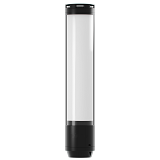
Caractéristiques de l’appareil
| Fonction | Signalisation visuelle et sonore de l’état machine |
|---|---|
| Segments LED | 15 — la même gamme existe en 9 segments (8WD4613), voir « même famille » ci-dessous |
| Acoustique | Avec sirène — type de signal et volume réglables jusqu’à 105 dB, 10 sons possibles |
| Couleurs disponibles | Rouge · vert · bleu · jaune · jaune clair · turquoise · violet · blanc · plus une couleur RVB personnalisée |
| Effets lumineux | Fixe · clignotant 1, 2 ou 3 Hz · flash simple, double ou triple · rotatif |
| Raccordement | IO-Link ou câblage conventionnel 24 V, au choix selon la référence |
| Connectique | M12, 4 broches |
| Protection | IP66 et IP69K — utilisable en intérieur comme en extérieur |
| Durée de vie LED | 50 000 heures de fonctionnement |
| Montage | Sans outil spécial, verrouillage à baïonnette entre modules |
| Maître testé | CM 4xIO-Link ST sur ET 200SP — IO-Link maître V1.1 |
| Câble validé | 6GT2891-4LH50-0AX0, M12 4 broches |
Câblage
Bornier ou M12 selon l’élément de raccordement — Câblage 24 V classique
| Broche | Fil | Fonction |
|---|---|---|
| — | BN Brun | 24 V DC |
| — | BU Bleu | 0 V |
| — | -- Signal | Un fil par segment commandé |
Version conventionnelleEn version conventionnelle, les paramètres — couleurs, effets, luminosité — sont figés à l’avance par une interface USB. Le programme ne fait qu’allumer ou éteindre des segments. Moins souple, mais aucun maître IO-Link nécessaire.
Réglages sur l’appareil
Le paramétrage ne se fait ni sur l’appareil ni dans TIA Portal, mais dans S7-PCT, en acyclique. C’est un troisième outil, avec son propre arbre de paramètres et son propre chargement.
| Étape de l’assistant | Options |
|---|---|
| Mode de signal | Autoscale — tous les segments activés s’affichent dans la même proportion |
| Nombre de niveaux | Jusqu’à 5 en mode Autoscale |
| Effet lumineux par segment | Valeur par défaut, écrasable ensuite depuis le programme |
| Couleur par défaut par segment | Rouge, jaune clair, bleu, vert, blanc dans l’exemple Siemens |
| Quotients R, V, B | Pour définir une couleur personnalisée, activée par la valeur 0 côté programme |
| Luminosité par segment | Maximum dans l’exemple |
Après l’assistantLe chargement se fait par « Charger avec les appareils » depuis S7-PCT. C’est une opération distincte du chargement du programme dans la CPU : oublier cette étape est une source classique de « ça ne fait rien ».
Intégration dans TIA Portal
Procédure « Sorties de commutation sur carte d’entrées TOR » — commune à tous les appareils raccordés de cette façon.
| 01 Vérifier la logique PNP / NPN | Les modules d’entrées TOR Siemens standard attendent du PNP (source). Sur ce capteur, le choix se fait dans l’assistant de premier démarrage et ne se change plus ensuite sans réinitialisation. |
|---|---|
| 02 Choisir la carte d’entrées | Module DI 24 V DC. Vérifier le courant absorbé par voie et la compatibilité avec la tension résiduelle du capteur. |
| 03 Câbler les sorties de commande | Un fil par sortie utilisée vers une voie du module. Isoler individuellement toutes les sorties non utilisées. |
| 04 Régler les seuils sur le capteur | Les seuils de commutation ne se règlent pas dans TIA : ils se saisissent sur l’afficheur du capteur, ou par IO-Link. |
| 05 Déclarer le module et relever les adresses | Chaque sortie devient un bit d’entrée dans le programme. Rien à convertir. |
Les pièges
| 15 segments physiques, 5 pilotables | Le bloc fonction Control_IOLink8WD46 pilote toujours 5 « stacks » logiques (structure typeSignalStack8WD46), quel que soit le nombre de segments physiques de la référence. En mode Autoscale, ces 5 niveaux se répartissent proportionnellement sur les 15 segments. Acheter 15 segments ne donne pas 15 couleurs commandables indépendamment, pas plus que 9 n’en donnent 9 sur l’autre référence de la gamme. |
|---|---|
| Trois chargements distincts | Le programme va dans la CPU, le nom d’appareil PROFINET dans l’ET 200SP, et la configuration IO-Link dans le maître et l’appareil via S7-PCT. En oublier un donne une colonne muette sans message d’erreur. |
| S7-PCT doit être installé avant d’ouvrir TIA | Sans redémarrage de TIA Portal après l’installation, l’entrée « Démarrer l’outil d’appareil » n’apparaît pas au clic droit. |
| Deux versions incompatibles à l’usage | La version conventionnelle 24 V (référence -5JH37, sans IO-Link) se paramètre à l’avance par une interface USB, une seule fois. La version IO-Link (-5JH47, documentée ici) se reconfigure à tout moment depuis le programme ou en ligne. Le choix se fait à l’achat, pas après. |
| Couleur personnalisée en deux temps | Les valeurs RVB se règlent dans S7-PCT, mais la couleur ne s’active qu’en envoyant la valeur 0 depuis le programme pour le segment concerné. Régler le RVB sans envoyer 0 ne produit rien. |
| Combinaisons interdites par la norme | Le concept de signalisation Siemens précise que rouge et vert allumés simultanément est un état invalide. Ce n’est pas une limite technique, c’est une règle de sécurité à respecter côté programme. |
Sources
Exemple d’application Siemens 109818146 V1.0 (04/2023) · Manuel des colonnes SIRIUS 8WD4 · Fiches revendeurs pour les variantes